
SET IPTV – komplett guide till installation, aktivering och IPTV playlist

SET IPTV är en IPTV-spelare som används för att öppna och organisera en egen IPTV playlist på kompatibla enheter. Appen innehåller inte automatiskt TV-kanaler eller ett IPTV-abonnemang. I stället ansluter du den lista eller IPTV URL som hör till den tjänst du använder.

För många användare är SET IPTV intressant eftersom administrationen av listor kan göras utan att skriva långa adresser med TV-fjärrkontrollen. När appen är installerad identifierar du enheten och kopplar därefter din lista till den. Det gör hanteringen av exempelvis M3U IPTV betydligt smidigare, särskilt på en Smart TV.

Vad är SET IPTV och hur fungerar det?

Det enklaste sättet att förstå SET IPTV är att se appen som ett gränssnitt mellan din enhet och den strömningslista du vill använda. Precis som andra typer av IPTV app behöver spelaren få information om var innehållet finns innan den kan visa något på skärmen.

Den informationen kan exempelvis komma från en IPTV M3U-adress. När en kompatibel lista har lagts till läser appen informationen och organiserar innehållet så att det blir enklare att navigera med fjärrkontrollen.

Det är därför viktigt att skilja på appen och innehållskällan. Om en kanal inte fungerar betyder det inte automatiskt att det är fel på SET IPTV. Problemet kan lika gärna ligga i din IPTV URL, i den anslutna servern, i internetuppkopplingen eller i själva listan.

Del Funktion Exempel
IPTV app Visar och organiserar innehållet. SET IPTV
Playlist IPTV Anger vilka strömmar eller resurser spelaren ska läsa. M3U-lista
IPTV URL Adress som används för att hämta information. M3U-länk
SET IPTV activation Aktivering kopplad till appen eller enheten. Hanteras separat från IPTV-abonnemanget

Vad behöver du innan du börjar?

Innan du börjar konfigurera SET IPTV är det bra att kontrollera att du faktiskt har alla uppgifter som behövs. Många installationsproblem uppstår inte i själva appen, utan för att en gammal länk, felaktig MAC-adress eller ofullständig IPTV playlist används.

Förbered därför följande innan installationen:

  • En kompatibel TV eller annan enhet där appen kan användas.
  • En stabil internetanslutning.
  • Din fungerande IPTV URL eller playlist.
  • En mobiltelefon eller dator som gör det enklare att hantera långa länkar.
  • Rätt uppgifter om enheten när du ska genomföra SET IPTV activation.

Om du redan har en M3U IPTV-lista är det särskilt viktigt att kopiera adressen exakt. Ett enda saknat tecken kan göra att appen inte lyckas läsa listan. Det gäller även när du använder formatet som ofta kallas IPTV M3U.

Är du osäker på hur listor fungerar kan du först läsa vår guide till IPTV playlist och M3U . Där går vi djupare in på hur en playlist används och vad du bör kontrollera om en lista inte laddas korrekt.

SET IPTV jämfört med Smart IPTV

SET IPTV och Smart IPTV förekommer ofta i samma diskussioner eftersom båda används för att spela externa IPTV-listor. Det betyder däremot inte att apparna är samma produkt. De har separata system och kan skilja sig när det gäller installation, aktivering och hur listorna administreras.

Om du redan använder en Smart IPTV app bör du därför inte anta att din befintliga konfiguration automatiskt kan flyttas till en annan IPTV app. Kontrollera alltid vilka uppgifter den aktuella spelaren kräver.

Punkt SET IPTV Smart IPTV
Typ IPTV-spelare IPTV-spelare
Kanaler ingår automatiskt Nej Nej
Extern playlist Ja Ja
Aktivering Eget aktiveringsflöde Eget aktiveringsflöde
Passar för Användare som vill administrera sin egen lista Användare som föredrar Smart IPTV-miljön

Vilken lösning som passar bäst beror därför mer på din enhet och hur du vill administrera listorna än på själva namnet på appen. Vill du jämföra fler alternativ kan du läsa vår guide om bästa IPTV-appen .

Nästa steg: i del 2 går vi igenom installationen i praktiken, SET IPTV activation, hur du kopplar rätt IPTV playlist och vilka misstag du bör undvika när listan läggs till.
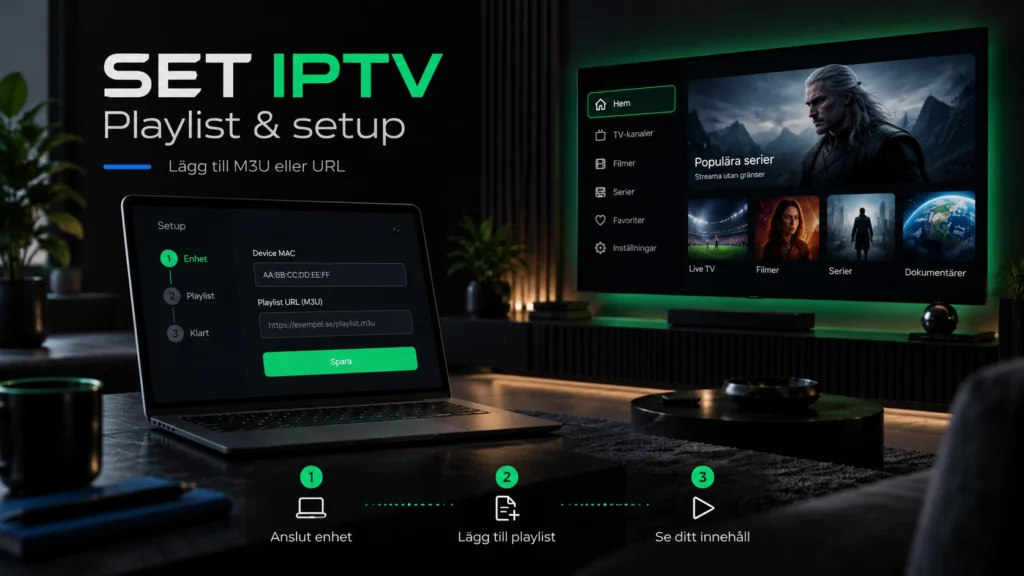
SET IPTV playlist setup med M3U URL och MAC-adress på TV och dator

Så installerar och aktiverar du SET IPTV

När grunderna är klara är nästa steg att konfigurera SET IPTV på den enhet där du ska titta. Själva processen är inte särskilt komplicerad, men det är viktigt att skilja mellan installation av appen, SET IPTV activation och uppladdning av din IPTV playlist. Det är tre olika delar av samma installation.

Börja med att installera SET IPTV på en kompatibel Smart TV eller Android-enhet. När appen öppnas behöver du identifiera den enhet som ska kopplas till din lista. På den officiella SETSYSTEME-portalen används enhetens MAC-adress för detta.

1. Installera IPTV-appen

Installera och öppna SET IPTV på den enhet du vill använda. Kontrollera att TV:n eller Android-enheten är ansluten till internet innan du fortsätter. En IPTV app behöver kunna nå både appens tjänster och den server som din lista hämtas från.

2. Notera enhetens MAC-adress

När appen har startat behöver du den MAC-adress som används för att identifiera enheten. Skriv av den noggrant. Om ett enda tecken blir fel kan din IPTV playlist kopplas till fel adress eller inte hittas alls.

3. Öppna SETSYSTEME från mobil eller dator

Gå därefter till den officiella SETSYSTEME-portalen . Det är betydligt enklare att kopiera en lång IPTV URL från en mobil eller dator än att skriva den manuellt med en TV-fjärrkontroll.

4. Lägg till din playlist

Ange rätt MAC-adress, ge listan ett tydligt namn och klistra in den adress som hör till din tjänst. Om du använder M3U IPTV ska hela länken kopieras utan att några tecken tas bort.

5. Starta om appen och kontrollera resultatet

När listan har sparats återgår du till SET IPTV. Starta om appen eller ladda om innehållet så att den nya informationen kan hämtas. Kontrollera därefter att kategorier och kanaler faktiskt visas innan du ändrar fler inställningar.

Lägg till en IPTV playlist via webbportalen

Den officiella uppladdningssidan för SET IPTV gör processen ganska tydlig. För en vanlig playlist behöver du i första hand tre uppgifter: enhetens MAC-adress, ett namn på listan och dess URL.

Fält Vad du ska ange Vanligt fel
Device MAC MAC-adressen som visas för din enhet. Ett tecken skrivs fel eller en annan enhets MAC används.
Playlist name Ett namn som gör listan lätt att känna igen. Flera listor får otydliga eller identiska namn.
Playlist URL Den kompletta URL som tillhör din playlist. Delar av länken saknas efter kopiering.

Om du arbetar med IPTV M3U är det särskilt viktigt att använda hela länken. Det räcker inte att kopiera serverns domän om adressen även innehåller andra parametrar. Funktionen som användare ibland söker efter som add playlist IPTV bygger helt enkelt på att rätt lista kopplas till rätt enhet.

Har du flera listor bör du dessutom ge dem tydliga namn. Då blir det lättare att se vilken playlist IPTV som används och enklare att felsöka om en av dem senare slutar fungera.

Kontrollera detta innan du laddar om appen

Om innehållet inte visas direkt är det bättre att göra några snabba kontroller än att radera allt och börja om. En korrekt installerad IPTV app kan fortfarande visa en tom lista om informationen på serversidan är felaktig.

  • Kontrollera att MAC-adressen i portalen är identisk med adressen som visas på enheten.
  • Kontrollera att din IPTV playlist fortfarande är aktiv.
  • Testa att öppna en annan internetbaserad tjänst på samma TV för att utesluta nätverksproblem.
  • Kontrollera att hela M3U IPTV-länken har kopierats.
  • Starta om SET IPTV efter att listan har ändrats.
  • Vänta en kort stund om du precis har uppdaterat informationen i portalen innan du gör fler ändringar.

Om samma lista fungerar i en annan spelare men inte här kan du gå vidare med app-specifik felsökning. Om listan däremot inte fungerar någonstans är problemet sannolikt inte begränsat till SET IPTV.

För bredare felsökning finns även vår guide om vad du kan göra när IPTV inte fungerar .

Vanliga misstag vid installation och aktivering

De flesta problem under installationen går att undvika. Nedan är några av de misstag som är värda att kontrollera innan du börjar ändra nätverk, återinstallera en Smart IPTV app eller byta spelare helt.

Fel MAC-adress

SET IPTV activation är kopplad till den identifierade enheten. Kontrollera därför adressen innan betalning eller aktivering genomförs. Enligt SETSYSTEMEs nuvarande villkor kan en aktivering inte flyttas från en enhet till en annan.

En gammal eller ofullständig playlist

Om en IPTV playlist har löpt ut eller adressen har ändrats kan spelaren inte själv reparera den. Kontrollera listan innan du felsöker resten av installationen.

IPTV-spelare och IPTV-tjänst blandas ihop

Varken SET IPTV eller Smart IPTV är i sig ett kanalabonnemang. En spelare kan vara korrekt installerad samtidigt som en extern lista har problem.

Aktivering görs innan appen har testats

SETSYSTEME uppger för närvarande att appen har en testperiod på sju dagar. Det är klokt att kontrollera att SET IPTV fungerar som du förväntar dig på din enhet innan du går vidare med permanent SET IPTV activation.

Behöver du en mer generell genomgång av installation på olika typer av TV och enheter kan du också använda vår kompletta installationsguide för IPTV .

Nästa del: i den sista delen går vi vidare med hur du får en stabilare upplevelse i SET IPTV, vanliga problem efter installationen, jämförelse med andra spelare, praktiska frågor och en komplett FAQ.

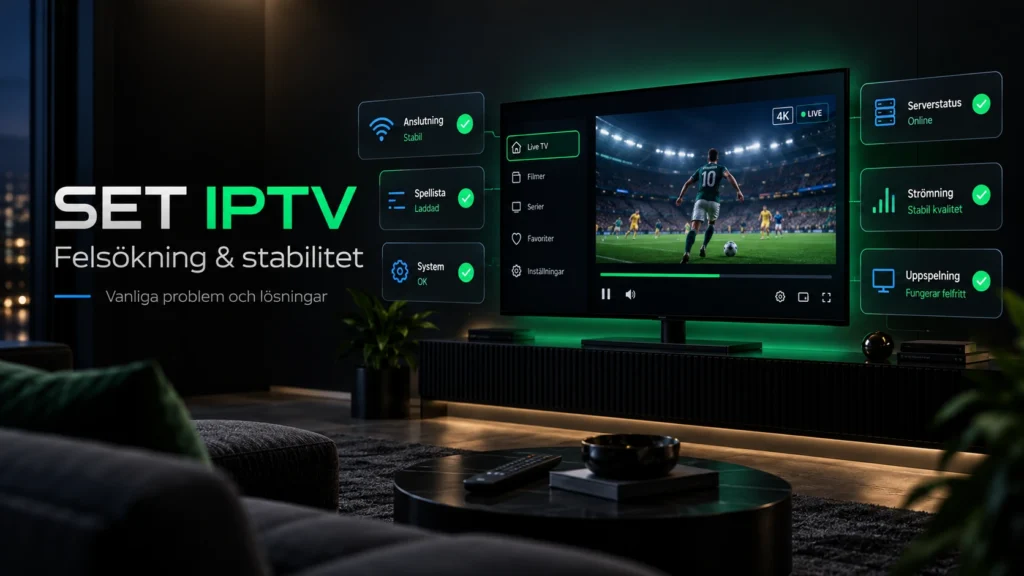
SET IPTV felsökning för stabil streaming, playlist och internetanslutning

Så får du SET IPTV att fungera stabilare

När SET IPTV är installerat och din IPTV playlist har laddats korrekt handlar nästa steg om stabilitet. Om kanaler öppnas långsamt, fryser eller ibland inte laddas alls är det lätt att misstänka själva appen direkt. I praktiken kan problemet lika gärna bero på nätverket, listan eller den server som levererar strömmen.

Börja därför med de enklaste kontrollerna. Testa internetanslutningen på samma enhet, starta om routern och kontrollera att din IPTV URL fortfarande är aktiv. Om samma lista fungerar dåligt även i en annan IPTV app ligger problemet sannolikt inte enbart i SET IPTV.

  • Starta om TV:n eller enheten efter större ändringar i din playlist.
  • Kontrollera att internetanslutningen är stabil, inte bara snabb.
  • Testa kabelanslutning om Wi-Fi varierar mycket.
  • Kontrollera att rätt IPTV playlist fortfarande är aktiv.
  • Undvik att göra flera ändringar samtidigt när du felsöker.
  • Testa samma M3U IPTV-lista i en annan kompatibel spelare om du vill isolera felet.

Om du ofta upplever avbrott kan vår guide om IPTV som buffrar hjälpa dig att skilja mellan problem med internet, enheten och själva strömmen.

Vanliga problem med SET IPTV och hur du löser dem

De flesta fel går att dela upp i några tydliga kategorier. Tabellen nedan ger en snabb metod för att hitta rätt kontrollpunkt innan du återinstallerar SET IPTV eller ändrar hela konfigurationen.

Problem Möjlig orsak Vad du bör göra
Ingen playlist visas Fel MAC-adress eller felaktig URL Kontrollera både Device MAC och hela din IPTV URL.
Kanaler laddas inte Listan eller servern svarar inte Testa samma IPTV playlist i en annan spelare.
Bilden fryser Instabil anslutning eller överbelastad källa Testa kabelanslutning, starta om nätverket och kontrollera andra kanaler.
Appen fungerar men listan är tom Felaktig eller utgången IPTV M3U Kontrollera den aktuella listan hos tjänsten som tillhandahåller den.
Aktiveringen känns inte igen Fel enhetsidentifiering Kontrollera informationen som användes vid SET IPTV activation.

SET IPTV, Smart IPTV eller en annan IPTV app?

Det finns ingen spelare som automatiskt är bäst för alla. För vissa användare passar SET IPTV bra eftersom hanteringen av listor kan göras via en webbläsare. Andra föredrar Smart IPTV, TiviMate eller en annan IPTV app beroende på enhet och användningssätt.

En Smart IPTV app kan exempelvis kännas bekant för den som redan har använt Smart IPTV länge, medan en annan användare prioriterar enkel uppladdning av en IPTV playlist. Det viktiga är därför att jämföra hur apparna fungerar på just din hårdvara i stället för att bara titta på namnet.

Vad du bör jämföra Varför det spelar roll
Enhetskompatibilitet Alla IPTV-appar fungerar inte likadant på varje Smart TV eller Android-enhet.
Playlist-hantering Enkel hantering gör det lättare att uppdatera eller byta lista senare.
Navigering Ett tydligt gränssnitt är extra viktigt när appen används med fjärrkontroll.
Stabilitet Appen behöver kunna hantera större listor utan onödiga laddningsproblem.
Aktiveringsmodell Kontrollera hur licens eller aktivering fungerar innan du bestämmer dig.

Vill du jämföra fler alternativ finns vår fullständiga guide till bästa IPTV appen , där flera typer av spelare och enheter kan jämföras innan du väljer.

Är SET IPTV rätt val för dig?

SET IPTV passar framför allt användare som vill ha en relativt enkel metod för att koppla en extern playlist till en kompatibel enhet. Möjligheten att hantera listan från en webbläsare är praktisk, särskilt om din IPTV URL är lång eller svår att skriva med fjärrkontrollen.

Däremot bör du inte välja en spelare enbart för att den är populär. Kontrollera först att den fungerar bra på din TV, att din playlist IPTV är kompatibel och att du förstår hur SET IPTV activation fungerar innan du går vidare.

För den som redan använder en Smart IPTV app kan det också vara klokt att testa båda lösningarna innan ett permanent byte görs. Smart IPTV och SET IPTV fyller liknande roller, men arbetsflödet kan kännas olika beroende på enhet och hur ofta du uppdaterar dina listor.

Vanliga frågor om SET IPTV

Vad är SET IPTV?

SET IPTV är en IPTV-spelare som används för att läsa en extern IPTV playlist. Appen innehåller inte automatiskt kanaler eller ett IPTV-abonnemang.

Hur fungerar SET IPTV activation?

SET IPTV activation är kopplad till appen och den identifierade enheten. Kontrollera därför enhetsuppgifterna noggrant innan aktiveringen slutförs.

Kan jag använda M3U IPTV i appen?

En kompatibel M3U IPTV-lista kan användas genom att lägga in den kompletta adressen i playlist-hanteringen. Kontrollera att din IPTV M3U-länk är korrekt och fortfarande aktiv.

Är SET IPTV samma sak som Smart IPTV?

Nej. SET IPTV och Smart IPTV är separata IPTV-spelare. Båda kan användas för externa listor, men deras installation, aktivering och gränssnitt skiljer sig.

Varför laddas inte min IPTV playlist?

Kontrollera först MAC-adressen, internetanslutningen och hela IPTV URL. Om samma lista inte fungerar i någon annan IPTV app ligger problemet sannolikt i listan eller tjänsten snarare än i själva spelaren.

Kan jag lägga till mer än en playlist IPTV?

Möjligheterna beror på den aktuella versionen och hur playlist-hanteringen är uppbyggd. Om flera listor används bör varje playlist IPTV få ett tydligt namn så att de blir enklare att administrera.

Sammanfattning – så kommer du igång med SET IPTV

SET IPTV är relativt enkelt att komma igång med när du delar upp installationen i rätt steg. Installera först appen, identifiera enheten och kontrollera därefter dina uppgifter innan du lägger till din IPTV playlist. Om du använder en IPTV URL eller IPTV M3U-adress bör den alltid kopieras exakt.

Efter installationen är det framför allt tre saker som avgör upplevelsen: kvaliteten på din lista, stabiliteten i internetanslutningen och hur väl appen fungerar på din enhet. Ett problem i någon av dessa delar kan påverka SET IPTV även om själva installationen är korrekt.

Om du fortfarande väljer mellan olika spelare kan du jämföra SET IPTV med Smart IPTV och andra alternativ i vår guide till bästa IPTV appen . Har du redan en tjänst och vill förstå hur själva listan fungerar kan du i stället läsa vår kompletta guide till IPTV playlist och M3U .

Vill du komma vidare? Se våra IPTV-abonnemang och paket eller gå vidare till vår installationsguide för fler enheter och IPTV-appar .